Gérer un parc d’appareils en entreprise reste un casse-tête pour beaucoup. Entre la sécurisation des données, le déploiement des applications et la mobilité d’entreprise, les directions IT cherchent une solution fiable et centralisée. MS Intune répond précisément à ce besoin en offrant une plateforme cloud qui simplifie l’administration IT tout en renforçant la sécurité informatique. Ce n’est pas un gadget : c’est un outil complet pour maîtriser la gestion des mobiles, contrôler la conformité des appareils, et ainsi optimiser la productivité des équipes sans multiplier les interventions manuelles.
À l’heure où les entreprises basculent vers les solutions cloud pour gagner en réactivité, MS Intune s’impose comme un levier concret. La clé ? Un contrôle pointu via le centre d’administration accessible en ligne, qui unifie la visibilité et l’action. Pourtant, la mise en place reste technique et exige une compréhension précise des notions comme l’autorité MDM, la gestion des licences, et les règles d’accès conditionnel. Voici un guide clair pour démystifier cette plateforme et vous montrer comment son intégration peut transformer la gestion des appareils en un véritable moteur de croissance.
L’article en bref
Découvrir MS Intune, c’est s’approprier une solution qui simplifie la gestion des appareils en entreprise tout en renforçant la sécurité et l’accès aux données. Tout ce qu’il faut savoir pour passer à l’action efficacement.
- Gestion centralisée sans complexité : Maîtrisez votre parc via le portail cloud Microsoft Intune.
- Sécurité renforcée par conformité : Activez des règles strictes et accès conditionnel pour protéger vos données.
- Mobilité et administration IT fluides : Gérez licences, groupes et déploiement d’applications facilement.
- Dépannage et contrôle avancés : Utilisez diagnostics intégrés et rôles RBAC pour une maintenance fiable.
Voici les bases indispensables pour booster à la fois la protection des données et la productivité en entreprise.
Accéder et configurer le centre d’administration Microsoft Intune pour une gestion d’appareils fluide
Le point de départ pour toute gestion des appareils efficace avec MS Intune, c’est la plateforme disponible à l’adresse endpoint.microsoft.com. Accessible via les navigateurs récents comme Edge ou Chrome, elle réclame la configuration préalable de l’autorité de gestion MDM. Ce paramètre clé détermine quel service prendra en charge la gestion des mobiles et des ordinateurs. Attention : ce choix est irréversible sans intervention lourde, il exige donc une décision mûrement réfléchie.
La configuration implique également la vérification des licences, à savoir que la licence Office 365 E3 couvre intégralement l’usage d’Intune. Une fois l’autorité activée, vous obtenez accès aux fonctionnalités essentielles : enrôlement des terminaux, réglages de sécurité et distribution des applications.
Côté réseau, assurez-vous que les flux vers Microsoft soient autorisés sur les ports 80 et 443 pour garantir la synchronisation constante des périphériques. Sans cette ouverture, vos politiques de sécurité risquent de ne jamais atteindre les appareils à gérer. Préparez-vous donc à investir un peu de temps en configuration réseau, l’infrastructure cloud ne suffit pas à faire tout le travail à votre place.
Organiser l’inventaire des appareils et optimiser la gestion des utilisateurs avec MS Intune
Ne vous y trompez pas : maîtriser la gestion des mobiles ne se limite pas à enregistrer les terminaux. Il faut structurer en profondeur votre parc avec des groupes bien segmentés. MS Intune permet d’automatiser cela via des groupes dynamiques, basés sur des critères comme le modèle ou le système d’exploitation. Ce raffinement facilite la distribution ciblée des applications et la mise en place de règles adaptées à chaque catégorie.
Pour garantir la qualité de votre administration IT, limitez le nombre d’appareils par utilisateur (cinq maximum recommandés) et procédez régulièrement à un nettoyage de vos groupes pour retirer les comptes inactifs. L’intégration avec Microsoft Entra Connect est un must pour synchroniser vos annuaires locaux, évitant ainsi les doublons et incohérences.
L’attribution correcte des licences est aussi un point critique. Sans licence valide, les appareils ne pourront pas être enrôlés et resteront hors de contrôle. La gestion rigoureuse de ces éléments constitue la colonne vertébrale d’une gestion efficace, où chaque utilisateur et chaque terminal ont une place et une politique précisément définies.
Liste des bonnes pratiques organisationnelles avec MS Intune :
- Créer des groupes pilotes pour tester les politiques avant un déploiement global.
- Utiliser les groupes dynamiques pour automatiser l’inclusion des appareils.
- Attribuer les licences en fonction des besoins réels, évitant les gaspillages.
- Nettoyer régulièrement l’annuaire pour retirer les comptes et périphériques obsolètes.
- Limiter les droits des administrateurs à leurs ressources pour maîtriser la surface d’attaque.
Sécuriser efficacement vos appareils grâce à la conformité et l’accès conditionnel MS Intune
La sécurité ne se résume pas à installer un antivirus. MS Intune pousse la conformité des terminaux beaucoup plus loin avec des règles strictes et automatisées. Le chiffrement BitLocker, la présence d’un antivirus à jour, la version minimale du système d’exploitation et la complexité des mots de passe sont autant de conditions à respecter pour que l’appareil soit reconnu comme sain.
Les règles déclenchent des actions en cascade : un simple mail alerte l’utilisateur, puis l’accès aux ressources sensibles pourra être bloqué si la non-conformité perdure. Cette approche pragmatique évite d’interrompre brutalement la productivité tout en maintenant un niveau de protection cohérent.
L’accès conditionnel agit comme le gardien ultime. Il filtre les connexions cloud Microsoft 365 en s’assurant que seuls les appareils conformes puissent accéder à Outlook, Teams ou SharePoint. Cette protection dynamique repose sur un contrôle continu, qui adapte les restrictions en fonction du niveau réel de sécurité des terminaux.
| Condition de sécurité | État requis | Conséquence sur l’accès |
|---|---|---|
| Chiffrement disque (BitLocker) | Activé | Accès autorisé |
| Antivirus | À jour | Accès autorisé |
| Version système | Minimum 22H2 | Accès autorisé |
| Mot de passe complexe | Respecté | Accès autorisé |
Comprendre la gestion des applications et la protection des données avec MS Intune
Au-delà des terminaux, MS Intune excelle dans la gestion des applications métier. Vous pouvez déployer des apps depuis le Store pour profiter des mises à jour automatiques, ou utiliser vos propres paquets spécifiques (format .intunewin) adaptés à votre organisation. Le suivi des installations fournit des remontées d’erreur précises pour corriger rapidement les soucis d’application, évitant ainsi les interruptions de service.
La protection des données dans un contexte BYOD (Bring Your Own Device) est un point crucial. La fonctionnalité Mobile Application Management (MAM) garantit le cloisonnement des données professionnelles dans les applications sécurisées comme Outlook ou Word, sans prendre le contrôle total de l’appareil personnel. C’est un équilibre à trouver entre sécurité et respect de la vie privée des collaborateurs.
Comparaison des méthodes de déploiement d’applications :
| Critère | Applications Store | Paquets métiers .intunewin |
|---|---|---|
| Mises à jour | Automatiques | Manuelles, via scripts |
| Facilité d’installation | Simple | Technique |
| Sécurité | Certifiée | Dépend du script |
Administration avancée et dépannage : prendre le contrôle total avec MS Intune
Le secret d’une gestion IT efficace réside dans la rigueur administrative. MS Intune applique le principe du moindre privilège via les rôles RBAC (Role-Based Access Control). Chaque administrateur reçoit une délégation précise, évitant ainsi que des droits trop larges ne créent des failles.
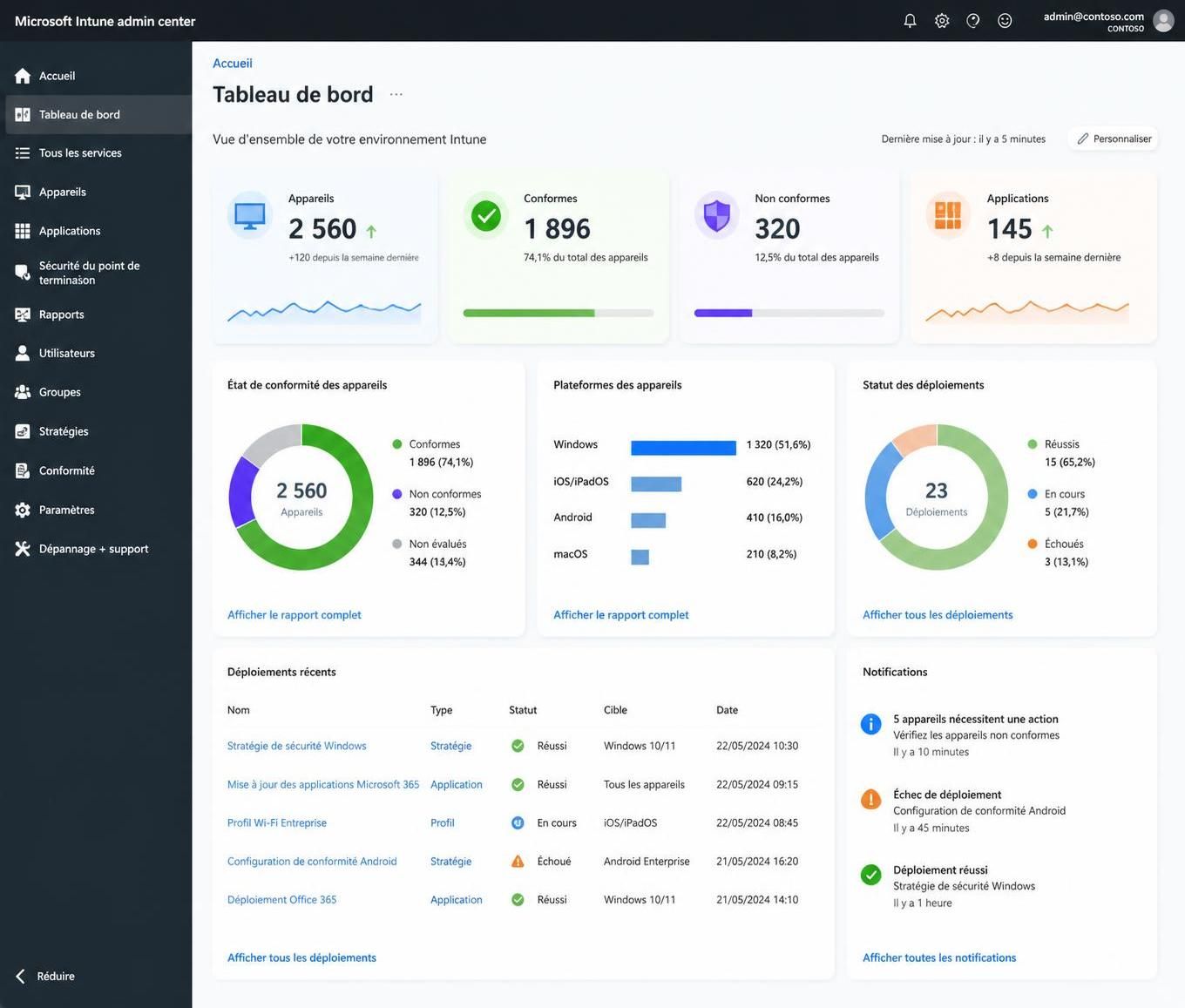
Le tableau de bord est personnalisable, ce qui permet à chaque responsable de ne voir que ce qui correspond à ses missions. En cas d’incident, l’outil intégré « Résolution des problèmes + support » cible un utilisateur spécifique, révélant les erreurs d’inscription ou de conformité. Cette fonction est aussi indispensable que de dépanner un équipement réseau, elle fait toute la différence en maintenance.
En dernier recours, l’ouverture d’un ticket auprès du support Microsoft s’effectue directement depuis l’interface, avec une prise en charge réactive. Cette chaîne de dépannage structurée garantit la continuité des opérations IT et la cohérence des dispositifs de sécurité.
Maîtriser MS Intune, c’est passer d’une gestion brouillonne à une administration centralisée où la mobilité d’entreprise rime avec contrôle et sécurité des données. Les solutions cloud ne sont pas qu’une mode : elles transforment l’entreprise, du service informatique aux utilisateurs finaux, en boostant l’optimisation entreprise et la productivité.
Pour approfondir votre maîtrise de cette solution et découvrir comment associer gestion des appareils et stratégie marketing digitale efficace, explorez des ressources complémentaires comme celles proposées sur marketing et ventes e-commerce ou optimisez votre communication grâce à des stratégies ciblées sur la visibilité digitale.
Comment s’assurer que l’autorité MDM est bien configurée ?
Connectez-vous au portail Microsoft Intune et vérifiez dans l’onglet état du service que tous les voyants sont au vert et que l’autorité MDM est bien définie comme Microsoft Intune Online.
Quelle est la différence entre déploiement d’applications et protection MAM ?
Le déploiement d’applications installe les software sur les appareils gérés, tandis que MAM sécurise uniquement les données dans ces applications, particulièrement utile pour les appareils personnels en BYOD.
Que faire en cas d’erreur 403 forbidden lors de l’enrôlement ?
Cette erreur survient souvent à cause d’un accès conditionnel trop restrictif. Vérifiez les politiques de conformité et envisagez une exclusion temporaire avec un compte administrateur pour rétablir l’accès.
Quels rôles d’administrateurs sont essentiels dans Intune ?
Utilisez les rôles intégrés comme Administrateur général, Gestionnaire d’applications ou Opérateur de support technique, et appliquez le principe du moindre privilège pour limiter les droits.
Comment gérer la synchronisation des identités dans Intune ?
Employez Microsoft Entra Connect pour synchroniser vos annuaires locaux avec le Cloud, garantissant ainsi cohérence et gestion centralisée des utilisateurs.