
Télécharger une application via le Microsoft Store, pourtant simple en théorie, peut parfois tourner au casse-tête. L’erreur 0x803FB005 est l’un des obstacles les plus rencontrés, affectant tant les PC Dell que les tablettes Surface ou les portables Asus. En cause, un mélange de cache corrompu, de services Windows mal configurés, ou encore une connexion internet capricieuse. Pas question de perdre du temps à tester des solutions au hasard. Une méthode claire et progressive facilite le dépannage et évite que la mise à jour ou le téléchargement ne reste bloqué, freinant productivité et usage quotidien.
Ce guide détaille les actions ciblées à effectuer pour contourner ces erreurs fréquentes. De la réinitialisation du cache au réenregistrement via PowerShell, en passant par la vérification des fichiers système et la bonne gestion du compte Microsoft, tout est passé au crible pour offrir une expérience fluide du Microsoft Store. Ce parcours structuré s’adresse autant aux utilisateurs aguerris qu’aux novices voulant reprendre le contrôle de leur environnement Windows sans compromis.
L’article en bref
La frustration liée aux erreurs lors du téléchargement sur Microsoft Store trouve des solutions précises et accessibles. Pas besoin d’être expert : ces conseils vont booster votre gestion du Store et réduire les interruptions.
- Cache corrompu au cœur du problème : La réinitialisation via WSReset règle souvent le blocage.
- Diagnostic automatisé incontournable : Le dépanneur Windows identifie et corrige les erreurs courantes.
- Réparation avancée avec PowerShell : Réenregistrement rapide des paquets du Store.
- Vérification du compte et réseau : Authentification et connexion internet soignées pour éviter les rechutes.
Appliquer ces méthodes dans l’ordre évite de perdre du temps et garantit l’accès stable au Microsoft Store pour tous vos téléchargements et mises à jour.
Comment corriger l’erreur 0x803FB005 en vidant le cache du Microsoft Store
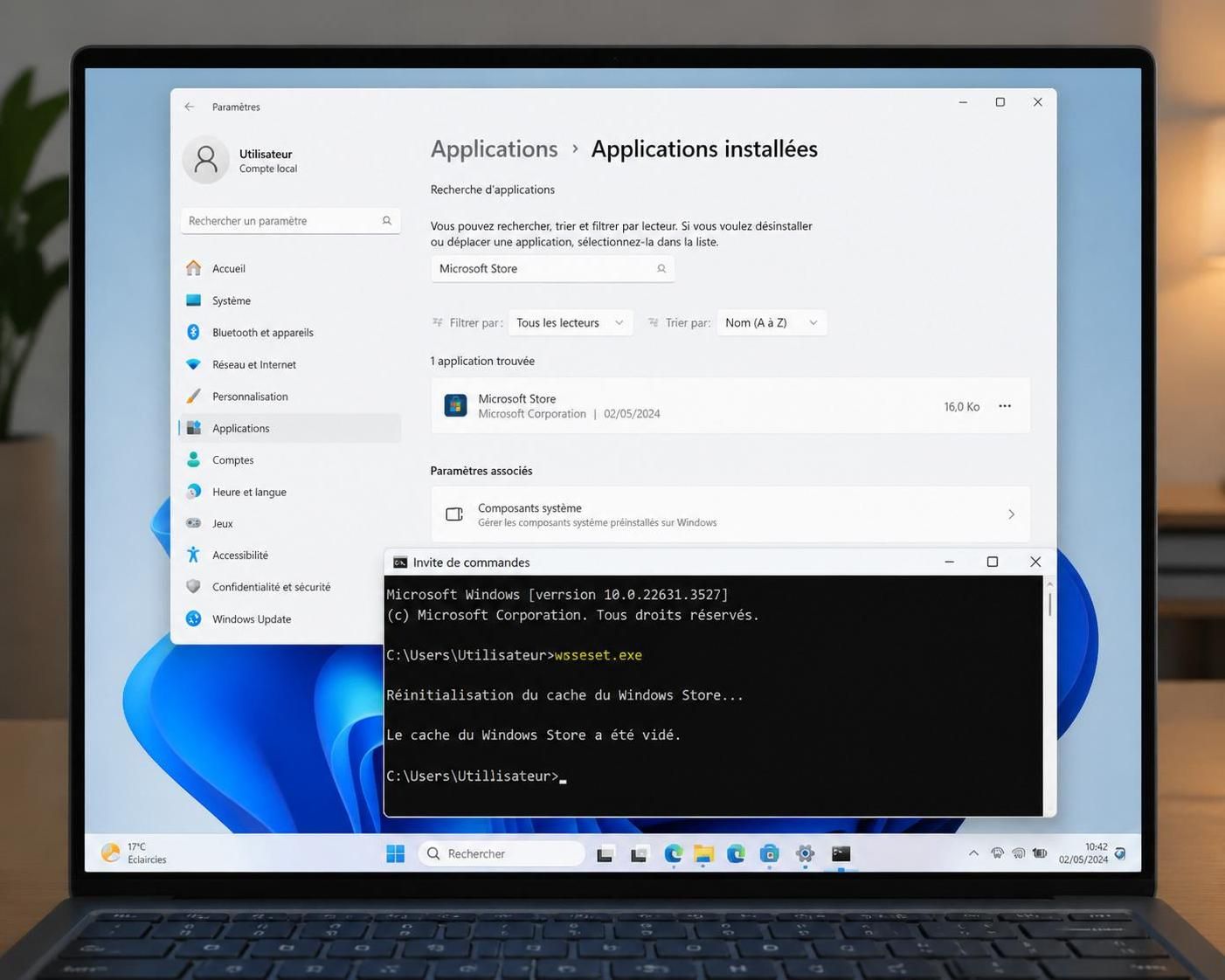
Cette erreur complique la mise à jour ou l’installation d’applications sur Windows 10 et 11. La cause la plus fréquente reste un cache corrompu, qui perturbe le bon fonctionnement du Store. La commande WSReset se révèle alors essentielle. Elle réinitialise le cache du Microsoft Store sans modifier les applications installées, ce qui en fait un réflexe ultra efficace avant d’entamer un dépannage plus complexe.
Pour lancer WSReset, pressez simultanément Windows + R, tapez wsreset puis validez. Une fenêtre s’ouvrira brièvement avant d’exécuter la remise à zéro complète. Il suffit ensuite de redémarrer votre PC si nécessaire et de retenter le téléchargement. Les utilisateurs sur Surface et Dell constatent souvent un redémarrage instantané des mises à jour suite à cette manipulation.
L’utilitaire de dépannage des applications Windows Store pour un diagnostic rapide
Au-delà du cache, des erreurs peuvent résulter d’autres dysfonctionnements logiciels. Windows intègre un outil intitulé « Dépannage des applications du Windows Store », accessible via les paramètres, qui automatise le diagnostic et propose des corrections ciblées. Pour y accéder, ouvrez Exécuter (Windows+R), tapez control.exe/name Microsoft.Troubleshooting puis sélectionnez « Autres dépanneurs » et enfin « Applications du Windows Store ».
Cette étape détecte les blocages liés aux services arrêtés ou aux configurations qui empêchent l’installation. Alex M., utilisateur expérimenté, témoigne : « J’ai relancé le dépanneur et mon Store a pu reprendre les mises à jour immédiatement après. »
Réenregistrement via PowerShell : remise à flot du Microsoft Store et des applications
Quand la réinitialisation du cache et le dépanneur ne suffisent pas, la réparation va plus loin avec le réenregistrement des paquets du Store via PowerShell. Cette commande réactive les composants essentiels et remet à neuf le lien entre le système et les applications universelles (UWP).
Lancez PowerShell en mode administrateur, puis exécutez la commande suivante, qui parcourt toutes les installations du Store et les réinscrit proprement :
Get-AppxPackage -AllUsers -Name Microsoft.WindowsStore | ForEach { Add-AppxPackage -DisableDevelopmentMode -Register "$($_.InstallLocation)AppxManifest.xml" }
Sophie R. a ainsi débloqué son Lenovo ThinkPad en quelques minutes grâce à ce procédé, qui évite la réinstallation complète de Windows.
Utiliser SFC et DISM pour restaurer les fichiers système endommagés
Des fichiers système corrompus amplifient souvent ces erreurs. Deux commandes essentielles, sfc /scannow puis DISM /Online /Cleanup-Image /RestoreHealth, permettent de détecter et réparer ces défaillances. Exécutez-les successivement dans une invite de commandes en administrateur.
Afin d’éviter toute confusion, il faut d’abord lancer l’analyse SFC qui scanne les fichiers système, puis DISM qui restaure l’image Windows si nécessaire. Un redémarrage s’impose ensuite avant de retenter un téléchargement.
Marc L. raconte : « Le scan SFC a repéré des fichiers corrompus et DISM a restauré l’image système avec succès. »
Vérifications indispensables de compte et réseau pour un Microsoft Store stable
Une authentification ratée ou une connexion internet instable génèrent un flux d’erreurs récurrentes. Pour limiter ces écueils, déconnectez-vous du Microsoft Store pour vous reconnecter avec vos identifiants corrects. Cette étape règle les problèmes d’authentification qui peuvent bloquer certaines mises à jour.
En parallèle, testez la stabilité de votre connexion internet. Lancez une commande ping vers un serveur fiable (ex. ping google.com) pour détecter une perte de paquets. En cas d’instabilité, redémarrez votre routeur ou mettez à jour votre pilote réseau via le Gestionnaire de périphériques.
Julien M. raconte : « Après le redémarrage du routeur et la mise à jour du pilote, le Store a retrouvé ses téléchargements. »
| Cause fréquente | Symptôme | Solution recommandée |
|---|---|---|
| Cache corrompu | Échec de téléchargement | Utiliser la commande WSReset |
| Services Windows Update ou Store arrêtés | Blocage des installations | Vérifier et relancer les services |
| Fichiers système endommagés | Erreurs persistantes | Exécuter SFC puis DISM |
| Problème de compte Microsoft | Erreur d’authentification | Se déconnecter puis reconnecter |
| Connexion Internet instable | Téléchargements interrompus | Tester et stabiliser la connexion réseau |
- Réinitialiser le cache du Microsoft Store avec WSReset en première étape.
- Lancer le dépanneur Windows Store pour cibler automatiquement les erreurs.
- Réenregistrer Microsoft Store via PowerShell en cas de blocage persistant.
- Utiliser SFC et DISM pour réparer les fichiers système corrompus.
- Vérifier compte Microsoft et connexion Internet pour finaliser la démarche.
Appliquer cet enchaînement garantit un diagnostic clair et une résolution durable. Les retours d’expérience soulignent l’efficacité de cette méthode sur divers modèles d’ordinateurs et tablettes en 2026.
Pourquoi la commande WSReset est-elle si souvent la première solution ?
WSReset efface le cache du Microsoft Store sans toucher aux apps installées, éliminant ainsi les conflits liés à des données corrompues.
Que faire si le dépanneur Windows Store ne règle pas le problème ?
Le réenregistrement du Store via PowerShell est la prochaine étape, suivi d’une vérification des fichiers système avec SFC et DISM.
Comment vérifier si mon compte Microsoft est correctement connecté ?
Ouvrez le Microsoft Store, cliquez sur l’icône de profil, et vérifiez si vous êtes connecté au bon compte. Une reconnexion peut résoudre des erreurs d’authentification.
L’erreur 0x803FB005 peut-elle être causée par une mauvaise connexion internet ?
Oui, une connexion instable affecte la communication avec les serveurs du Store. Tester la connexion via une commande ping permet de détecter ces instabilités.
Peut-on éviter ces erreurs à l’avenir ?
Maintenir Windows et le Microsoft Store à jour, effectuer un nettoyage du cache régulièrement et surveiller la connexion et les comptes limite les blocages.